
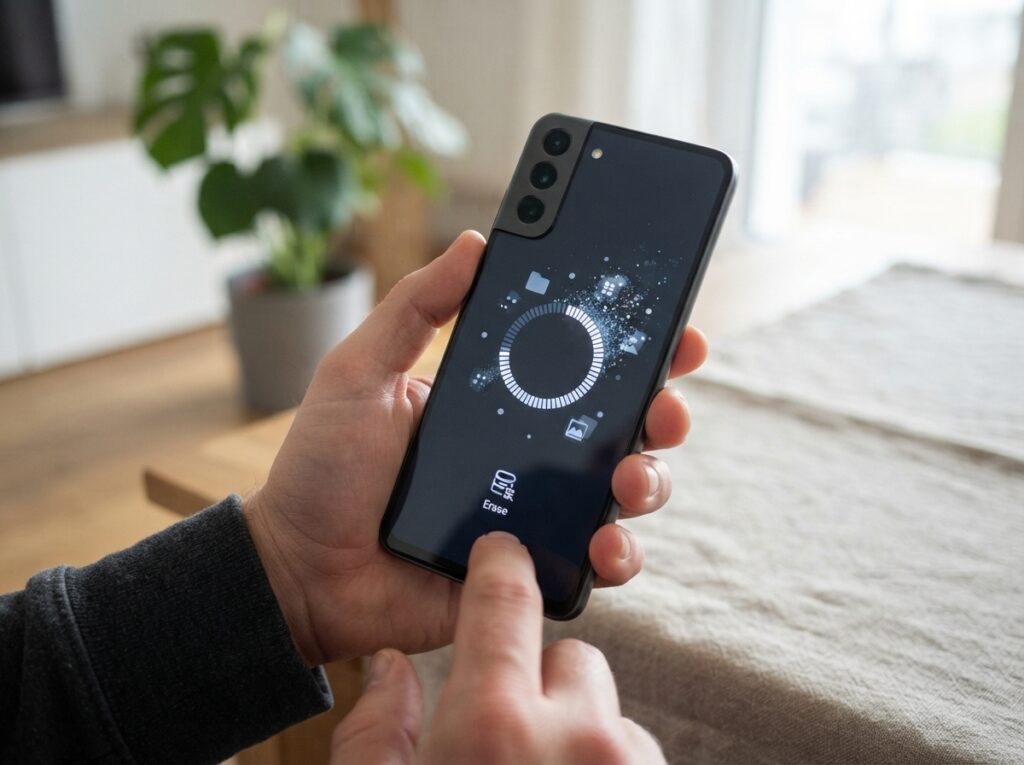
Bevor du dein Smartphone auf die Werkseinstellungen zurücksetzt, ist es entscheidend zu verstehen, welche Daten dabei unwiederbringlich verloren gehen. Ein Zurücksetzen ist oft die letzte Rettung bei Softwareproblemen, oder du möchtest dein Gerät verkaufen oder weitergeben.
Das sind die beliebtesten Smartphone zurücksetzen Produkte


Warum dein Smartphone zurücksetzen?
Es gibt verschiedene Gründe, warum ein Zurücksetzen deines Smartphones notwendig werden kann. Oftmals treten unerklärliche Probleme wie langsame Performance, abstürzende Apps oder hartnäckige Fehlermeldungen auf, die durch normale Problembehandlungsversuche nicht behoben werden können. In solchen Fällen kann ein Zurücksetzen auf die Werkseinstellungen eine effektive Lösung sein, da es das Betriebssystem in seinen ursprünglichen Zustand versetzt und so Softwarekonflikte und fehlerhafte Konfigurationen beseitigt.
Ein weiterer häufiger Anwendungsfall ist die Vorbereitung deines Geräts für den Verkauf oder die Weitergabe an eine andere Person. Um sicherzustellen, dass deine persönlichen Daten geschützt sind und keine Spuren deiner Nutzung auf dem Gerät verbleiben, ist ein vollständiges Löschen aller persönlichen Informationen unerlässlich. Dies schützt deine Privatsphäre und verhindert, dass Dritte auf sensible Daten zugreifen können.
Manchmal kann auch der Wunsch nach einem „Neustart“ eine Rolle spielen. Wenn du dein Smartphone über einen langen Zeitraum intensiv genutzt hast, können sich viele Apps und Einstellungen angesammelt haben, die die Funktionalität beeinträchtigen. Ein Zurücksetzen bietet dann die Möglichkeit, dein Gerät sauber und optimiert neu einzurichten.
Was wird beim Zurücksetzen deines Smartphones gelöscht?
Ein Zurücksetzen auf Werkseinstellungen (oft auch als „Factory Reset“ oder „Löschen aller Inhalte und Einstellungen“ bezeichnet) entfernt alle deine persönlichen Daten und installierten Anwendungen von deinem Gerät. Dies bedeutet, dass dein Smartphone in denselben Zustand zurückversetzt wird, wie du es beim ersten Einschalten vorgefunden hast.
Persönliche Daten und Einstellungen
- Konten: Alle Google-, Apple-ID-, Samsung- oder andere mit deinem Gerät verknüpften Konten werden entfernt. Dies schließt deine E-Mail-Konten, Cloud-Speicherdienste und Social-Media-Anmeldungen ein.
- Fotos und Videos: Deine gesamte Medienbibliothek, einschließlich aller Fotos, Videos und Musikdateien, die auf dem internen Speicher deines Geräts gespeichert sind, wird gelöscht.
- Kontakte: Deine gesamte Kontaktliste wird entfernt. Wenn deine Kontakte jedoch mit einem Online-Konto (z.B. Google Kontakte oder iCloud) synchronisiert sind, kannst du sie nach dem Zurücksetzen wiederherstellen.
- Nachrichten: SMS-, MMS- und Instant-Messaging-Verläufe werden gelöscht.
- App-Daten: Alle Daten, die von deinen installierten Apps gespeichert wurden, wie z.B. Spielstände, Einstellungen, Anmeldedaten für Apps und der Cache, werden ebenfalls gelöscht.
- Passwörter und Anmeldeinformationen: Gespeicherte Passwörter in Browsern oder Apps sowie andere Anmeldedaten werden entfernt.
- Systemeinstellungen: Persönliche Einstellungen wie Hintergrundbilder, Klingeltöne, WLAN-Passwörter und Displayeinstellungen werden auf die Standardwerte zurückgesetzt.
- Heruntergeladene Dateien: Alle Dateien, die du über Apps oder den Browser heruntergeladen hast und die nicht in der Cloud gespeichert sind, werden gelöscht.
Installierte Apps
- Alle Anwendungen, die du aus dem App Store (Google Play Store, Apple App Store) oder aus anderen Quellen installiert hast, werden deinstalliert. Die vorinstallierten System-Apps bleiben in der Regel erhalten, werden aber auf ihre ursprüngliche Version zurückgesetzt.
Betriebssystem
- Das Betriebssystem selbst wird nicht gelöscht, sondern auf die Version zurückgesetzt, die bei der Auslieferung des Geräts installiert war. Dies behebt oft tiefgreifende Softwareprobleme.
Was bleibt nach dem Zurücksetzen erhalten?
Es gibt einige Dinge, die von einem Zurücksetzen auf Werkseinstellungen nicht direkt betroffen sind, obwohl sie eng mit deinem Gerät verknüpft sind:
- Daten auf der externen Speicherkarte (SD-Karte): Sofern dein Gerät über eine solche verfügt und du nicht explizit die Formatierung der SD-Karte ausgewählt hast, bleiben die darauf gespeicherten Daten wie Fotos, Videos und Dokumente erhalten. Es ist jedoch ratsam, diese ebenfalls zu sichern oder zu löschen, wenn du das Gerät weitergibst.
- Daten in der Cloud: Wenn du deine Daten regelmäßig mit Cloud-Diensten wie Google Drive, Dropbox, iCloud oder OneDrive synchronisierst, bleiben diese Kopien deiner Daten sicher in der Cloud erhalten. Nach dem Zurücksetzen und der erneuten Anmeldung bei deinem Konto kannst du diese Daten wieder herunterladen.
- Firmware und Updates: Das Zurücksetzen ändert nicht die Firmware deines Geräts oder die installierten System-Updates. Das Betriebssystem wird auf den Zustand zurückgesetzt, in dem es sich nach der Installation dieser Updates befand, aber nicht auf eine ältere Betriebssystemversion.
Unterschied zwischen Soft Reset und Hard Reset
Es ist wichtig, zwischen einem „Soft Reset“ (Neustart) und einem „Hard Reset“ (Zurücksetzen auf Werkseinstellungen) zu unterscheiden. Ein Soft Reset ist im Grunde das Ausschalten und Wiedereinschalten deines Smartphones. Dies löst kleinere Probleme, löscht aber keinerlei Daten.
Ein Hard Reset, wie hier beschrieben, ist ein tiefgreifender Prozess, der alle persönlichen Informationen löscht und das Gerät in seinen ursprünglichen Auslieferungszustand versetzt.
Vorbereitung auf das Zurücksetzen: Dein unverzichtbarer Schritt-für-Schritt-Plan
Bevor du den Zurücksetzungsprozess startest, ist eine sorgfältige Vorbereitung unerlässlich, um Datenverlust zu vermeiden und einen reibungslosen Übergang zu gewährleisten.
1. Datensicherung – Deine Lebensversicherung
Dies ist der absolut wichtigste Schritt. Ohne eine vollständige Datensicherung gehst du das Risiko ein, unwiederbringlich wichtige Informationen zu verlieren. Deine Sicherungsoptionen hängen vom Betriebssystem deines Smartphones ab:
- Android:
- Google-Konto: Gehe zu Einstellungen > Konten (oder Nutzer & Konten) > Dein Google-Konto. Aktiviere die Synchronisierung für Kontakte, Kalender, Drive und andere Dienste. Überprüfe unter Einstellungen > System > Sicherung, ob die Funktion „Auf Google Drive sichern“ aktiviert ist. Hier werden auch App-Daten, SMS, Geräteeinstellungen und Anruflisten gesichert.
- Manuelle Sicherung: Verbinde dein Smartphone mit einem Computer und kopiere wichtige Dateien (Fotos, Videos, Dokumente) manuell auf deine Festplatte. Nutze Apps wie Google Fotos, um deine Bilder und Videos automatisch in der Cloud zu speichern.
- Hersteller-Tools: Einige Smartphone-Hersteller (z.B. Samsung mit Samsung Cloud oder Huawei mit Huawei Cloud) bieten eigene Sicherungs-Tools an, die du nutzen kannst.
- iOS (iPhone):
- iCloud: Gehe zu Einstellungen > [Dein Name] > iCloud. Aktiviere die Sicherung für alle Datenkategorien, die du sichern möchtest (Fotos, Kontakte, Kalender, Nachrichten, App-Daten etc.). Stelle sicher, dass dein iPhone mit WLAN verbunden und aufgeladen ist, um die Sicherung zu starten.
- iTunes/Finder: Verbinde dein iPhone mit deinem Mac oder PC. Öffne iTunes (Windows) oder den Finder (macOS Catalina und neuer) und wähle dein iPhone aus. Klicke auf „Backup jetzt erstellen“. Diese Methode sichert fast alle Daten auf deinem Gerät.
2. Abmeldung von Konten
Bevor du dein Gerät zurücksetzt, ist es ratsam, dich von wichtigen Konten abzumelden, insbesondere von deinem Google-Konto (Android) oder deiner Apple-ID (iPhone). Dies ist eine zusätzliche Sicherheitsmaßnahme, um sicherzustellen, dass die „Aktivierungssperre“ (Find My Device bei Android, Aktivierungssperre bei iOS) nicht greift, wenn du das Gerät weitergibst. Bei iOS ist es entscheidend, „Mein iPhone suchen“ zu deaktivieren, bevor du das Gerät zurücksetzt.
3. Überprüfung der SD-Karte
Wenn dein Gerät eine SD-Karte verwendet, sichere deren Inhalt auf deinem Computer oder verschiebe wichtige Daten auf den internen Speicher, falls du planst, die SD-Karte separat zu behandeln oder zu formatieren.
4. Aufladen des Akkus
Stelle sicher, dass dein Smartphone ausreichend aufgeladen ist (mindestens 50-60%, idealerweise 100%), bevor du mit dem Zurücksetzen beginnst. Ein Stromausfall während des Prozesses kann zu schwerwiegenden Problemen führen.
Schritt-für-Schritt-Anleitung zum Zurücksetzen (Beispiele für Android & iOS)
Android-Geräte
Die genauen Menüpunkte können je nach Hersteller und Android-Version variieren. Suche unter den Einstellungen nach Begriffen wie „Sicherung & Wiederherstellung“, „System“, „Zurücksetzen“ oder „Werkseinstellungen“.
- Öffne die Einstellungen-App.
- Scrolle nach unten und tippe auf System (oder Allgemein > Zurücksetzen).
- Tippe auf Optionen zum Zurücksetzen (oder Zurücksetzen).
- Wähle Alle Daten löschen (Werkseinstellungen).
- Lies die Warnhinweise sorgfältig durch und tippe auf Alle Daten löschen, um den Vorgang zu bestätigen.
- Du wirst eventuell aufgefordert, dein Muster, deine PIN oder dein Passwort einzugeben.
- Das Gerät startet neu und der Zurücksetzungsprozess beginnt. Dies kann einige Minuten dauern.
- Nach Abschluss wird dein Smartphone neu gestartet und du siehst den Einrichtungsbildschirm wie beim ersten Kauf.
iOS-Geräte (iPhone)
- Öffne die Einstellungen-App.
- Tippe auf Allgemein.
- Scrolle ganz nach unten und tippe auf iPhone übertragen/zurücksetzen.
- Tippe auf Alle Inhalte & Einstellungen löschen.
- Du wirst aufgefordert, deinen iPhone-Passcode einzugeben.
- Wenn „Mein iPhone suchen“ aktiviert ist, musst du möglicherweise deine Apple-ID und dein Passwort eingeben, um die Aktivierungssperre zu deaktivieren.
- Tippe auf iPhone löschen, um den Vorgang zu bestätigen.
- Dein iPhone wird neu gestartet und der Löschvorgang beginnt. Dies kann einige Minuten dauern.
- Nach Abschluss siehst du den Willkommensbildschirm.
Zusammenfassung der gelöschten und erhaltenen Daten
| Kategorie | Wird gelöscht | Bleibt erhalten (Standardmäßig) | Bemerkungen |
|---|---|---|---|
| Persönliche Konten (Google, Apple ID etc.) | Ja | Nein | Wichtig für den Verkauf/Weitergabe |
| Apps (installiert) | Ja | Nein | System-Apps bleiben, werden aber zurückgesetzt |
| Fotos & Videos (interner Speicher) | Ja | Nein | Wichtigkeit der Cloud-Synchronisation oder manuellen Sicherung |
| Kontakte | Ja | Nein | Synchronisation mit Online-Konten ermöglicht Wiederherstellung |
| Nachrichten (SMS/MMS) | Ja | Nein | Sicherung über Online-Konten oder externe Tools möglich |
| App-Daten (Spielstände, Einstellungen) | Ja | Nein | Datensicherung über Online-Konten kann helfen |
| Systemeinstellungen (WLAN, Hintergrundbild) | Ja | Nein | Wird auf Werkseinstellungen zurückgesetzt |
| Heruntergeladene Dateien (interner Speicher) | Ja | Nein | Manuelle Sicherung empfohlen |
| SD-Karte | Nein (nur bei expliziter Formatierung) | Ja | Daten auf SD-Karte bleiben, wenn nicht formatiert |
| Cloud-Daten (Google Drive, iCloud) | Nein | Ja | Daten sind sicher in der Cloud und nach Anmeldung wieder verfügbar |
| Betriebssystem | Nein (wird zurückgesetzt) | Ja | Software-Probleme werden behoben |
| Firmware / System-Updates | Nein | Ja | Grundlegende Hardware-Software bleibt |
Das sind die neuesten Smartphone zurücksetzen Produkte mit der besten Bewertung


FAQ – Häufig gestellte Fragen zu Smartphone zurücksetzen: Was wird dabei gelöscht?
Wird mein Geld auf dem Handy gelöscht?
Wenn mit „Geld“ gemeint ist, dass du physische Geldscheine oder Münzen in deinem Smartphone aufbewahrst, so ist dies höchst unwahrscheinlich und würde bei einem Zurücksetzen nicht relevant sein. Wenn du jedoch digitale Zahlungsmittel wie Kryptowährungen oder Bankdaten in einer Wallet-App gespeichert hast, werden diese Apps und die darin enthaltenen Daten beim Zurücksetzen gelöscht. Deine Zugangsdaten zu deinen Bankkonten oder Kryptobörsen werden ebenfalls entfernt. Es ist entscheidend, dass du alle deine Zugänge und wichtigen Informationen zu digitalen Zahlungen gesichert hast, bevor du das Gerät zurücksetzt.
Kann ich nach dem Zurücksetzen meine Daten wiederherstellen?
Ob du deine Daten nach einem Zurücksetzen wiederherstellen kannst, hängt stark davon ab, ob du zuvor eine Sicherung erstellt hast. Wenn du deine Daten mit Google Drive (Android) oder iCloud (iOS) gesichert hast, kannst du diese nach dem Einrichten deines Smartphones über dein Konto wiederherstellen. Ohne eine vorherige Sicherung sind die auf dem internen Speicher gelöschten Daten in der Regel nicht mehr wiederherstellbar, da der Prozess die Speicherbereiche unwiderruflich überschreibt.
Was ist der Unterschied zwischen „Alle Daten löschen“ und „Netzwerkeinstellungen zurücksetzen“?
Das Zurücksetzen der Netzwerkeinstellungen ist eine deutlich weniger drastische Maßnahme als das Löschen aller Daten. Beim Zurücksetzen der Netzwerkeinstellungen werden nur die gespeicherten WLAN-Passwörter, Bluetooth-Kopplungen und Mobilfunk-Einstellungen gelöscht und auf die Standardwerte zurückgesetzt. Deine persönlichen Daten wie Fotos, Apps, Kontakte und Nachrichten bleiben vollständig erhalten. Das Zurücksetzen aller Daten löscht hingegen alles – das Betriebssystem wird auf den Werkszustand zurückgesetzt.
Muss ich mein Google-Konto oder meine Apple ID vor dem Zurücksetzen entfernen?
Ja, es wird dringend empfohlen, dein Google-Konto (bei Android) oder deine Apple ID (bei iOS) vor dem Zurücksetzen zu entfernen oder dich davon abzumelden, insbesondere wenn du das Gerät verkaufen oder weitergeben möchtest. Bei Android verhindert dies die „Aktivierungssperre“ (Find My Device), die den Zugriff auf das Gerät ohne die Anmeldedaten des ursprünglichen Besitzers verhindert. Bei iOS ist es unerlässlich, „Mein iPhone suchen“ zu deaktivieren und sich von der Apple ID abzumelden, um die Aktivierungssperre aufzuheben. Dies stellt sicher, dass der nächste Benutzer das Gerät ohne Probleme einrichten kann.
Kann ein Zurücksetzen mein Smartphone schneller machen?
Ja, ein Zurücksetzen auf Werkseinstellungen kann dein Smartphone spürbar beschleunigen, wenn es langsam geworden ist. Dies liegt daran, dass das Zurücksetzen alle angesammelten temporären Dateien, fehlerhaften App-Daten, Cache-Dateien und Softwarekonflikte beseitigt, die die Leistung beeinträchtigen können. Das Betriebssystem wird quasi neu installiert und optimiert. Allerdings ist dies nur dann eine dauerhafte Lösung, wenn die Verlangsamung durch Softwareprobleme verursacht wurde und nicht durch eine überalterte Hardware.
Was passiert mit meiner SIM-Karte, wenn ich mein Smartphone zurücksetze?
Das Zurücksetzen deines Smartphones hat keinerlei Einfluss auf deine SIM-Karte. Die SIM-Karte ist ein physisches Element, das deine Mobilfunkverbindung ermöglicht und mit deinem Mobilfunkanbieter verbunden ist. Das Zurücksetzen des Geräts löscht keine Daten von der SIM-Karte und beeinträchtigt auch nicht ihre Funktionalität. Nach dem Zurücksetzen und der Neueinrichtung deines Smartphones kannst du deine SIM-Karte einfach wieder einlegen und deine gewohnten Mobilfunkdienste nutzen.


