
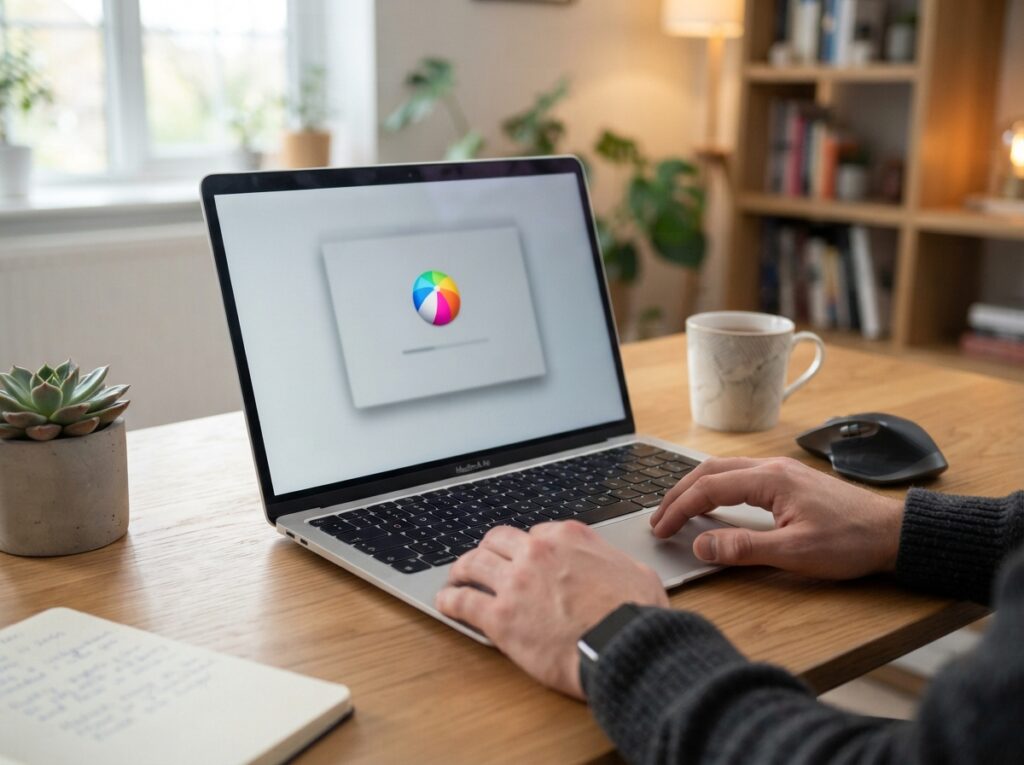
Dein Laptop reagiert träge und die Ladezeiten werden immer länger? Wenn dein Notebook spürbar langsamer geworden ist, liegst du hier genau richtig. Wir decken die häufigsten Ursachen auf und zeigen dir, wie du deinem Gerät wieder Beine machst.
Das sind die beliebtesten Laptop Reinigung Produkte


![PRINOX Bildschirmreiniger XXL Set [inkl. Mikrofasertuch und Pinsel] - Display Reiniger für Handy, Laptop und TV Di ...](https://m.media-amazon.com/images/I/51kCK8OCGxL._SL160_.jpg "PRINOX Bildschirmreiniger XXL Set [inkl. Mikrofasertuch und Pinsel] - Display Reiniger für Handy, Laptop und TV Di ...")


Häufigste Ursachen für einen langsamen Laptop
Ein träger Laptop kann viele Gründe haben, die von harmlosen Softwareproblemen bis hin zu schwerwiegenderen Hardwaredefekten reichen. Oftmals ist es eine Kombination mehrerer Faktoren, die dein Gerät ausbremst.
Voller Festplattenspeicher
Ein klassisches Problem: Wenn deine Festplatte (egal ob HDD oder SSD) zu über 80% gefüllt ist, verlangsamt sich dein System erheblich. Das Betriebssystem benötigt freien Speicherplatz für temporäre Dateien, Auslagerungsdateien (virtueller RAM) und Updates. Ist dieser Mangel da, muss das System auf langsamere Prozesse zurückgreifen, was sich direkt in der Geschwindigkeit niederschlägt.
Zu viele Programme im Autostart
Jedes Programm, das du beim Hochfahren deines Laptops automatisch starten lässt, belegt Ressourcen – Arbeitsspeicher (RAM) und Prozessorleistung (CPU). Je mehr Programme im Hintergrund laufen, desto weniger Leistung steht für deine aktiven Anwendungen zur Verfügung. Viele Nutzer unterschätzen, wie viele Dienste und Anwendungen sich im Autostart ansammeln können.
Fragmentierte Festplatte (bei HDDs)
Bei herkömmlichen Festplatten (HDDs) können Dateien im Laufe der Zeit fragmentieren. Das bedeutet, dass einzelne Teile einer Datei an verschiedenen Stellen auf der Festplatte gespeichert werden. Wenn das System dann auf diese Datei zugreifen muss, muss der Lesekopf der Festplatte mehrmals hin und her springen, was die Zugriffszeiten drastisch erhöht und den Laptop verlangsamt. SSDs sind davon nicht betroffen, da sie keine mechanischen Leseköpfe haben.
Veraltete oder fehlerhafte Treiber
Treiber sind die Schnittstellen zwischen deiner Hardware und dem Betriebssystem. Sind diese veraltet, inkompatibel oder fehlerhaft, kann dies zu Leistungsproblemen führen. Insbesondere Grafikkartentreiber, Chipsatztreiber und Netzwerktreiber spielen eine wichtige Rolle für die Gesamtperformance.
Malware und Viren
Schädliche Software, wie Viren, Trojaner oder Spyware, kann im Hintergrund laufen, deine Systemressourcen beanspruchen und sensible Daten stehlen. Oftmals ist eine Infektion mit Malware ein direkter Grund für einen plötzlichen und drastischen Leistungsabfall.
Zu wenig Arbeitsspeicher (RAM)
Arbeitsspeicher ist der kurzfristige Speicher deines Computers. Programme laden ihre Daten in den RAM, um schnell darauf zugreifen zu können. Wenn du zu viele Programme gleichzeitig geöffnet hast oder Programme nutzt, die viel RAM benötigen (z.B. Videobearbeitungssoftware, Spiele, viele Browser-Tabs), und dein RAM vollläuft, muss das System Daten auf die deutlich langsamere Festplatte auslagern (Pagefile/Auslagerungsdatei). Dies führt zu starken Leistungseinbrüchen.
Überhitzung der Komponenten
Wenn dein Laptop überhitzt, drosseln die Prozessoren (CPU und GPU) ihre Taktfrequenz, um Schäden zu vermeiden. Diesen Prozess nennt man Thermal Throttling. Eine Überhitzung kann durch verstaubte Lüfter, blockierte Lüftungsschlitze oder eine defekte Wärmeleitpaste verursacht werden. Anzeichen dafür sind häufige Lüftergeräusche und eine heiße Oberseite des Laptops.
Hardware-Defekte
Leider kann auch ein Hardware-Defekt der Grund für die Langsamkeit sein. Das kann die Festplatte, der Arbeitsspeicher oder sogar das Mainboard sein. Defekte Komponenten können zu Fehlern und somit zu Leistungseinbußen führen.
Alternde Hardware
Die Leistung moderner Softwareanforderungen steigt stetig. Ältere Hardwarekomponenten, die vor einigen Jahren noch ausreichend waren, können mit aktuellen Betriebssystemen und anspruchsvollen Anwendungen schlichtweg überfordert sein. Das ist keine Störung, sondern eine natürliche Alterung der Leistungsfähigkeit.
Zusammenfassung der Ursachen in einer Übersicht
| Kategorie | Beschreibung der Ursache | Auswirkungen auf die Leistung | Mögliche Lösungen |
|---|---|---|---|
| Speicherplatz | Volle Festplatte (SSD/HDD) | Langsame Ladezeiten, träge Systemreaktion | Dateien löschen/verschieben, Datenträgerbereinigung, Cloud-Speicher nutzen |
| Autostart-Programme | Zu viele Anwendungen starten automatisch | Längere Bootzeiten, hohe CPU/RAM-Auslastung im Hintergrund | Autostart-Manager bereinigen, unnötige Programme deaktivieren |
| Festplattenzustand (HDD) | Fragmentierung von Dateien | Verlängerte Zugriffszeiten bei HDDs | Datenträgerdefragmentierung (nur für HDDs) |
| Software-Updates | Veraltete oder fehlerhafte Treiber | Instabilitäten, Performance-Probleme, Gerätefehler | Treiber aktualisieren (Herstellerseite oder Geräte-Manager) |
| Schadsoftware | Viren, Trojaner, Spyware | Hohe Systemauslastung, unerwünschte Prozesse, Datendiebstahl | Antiviren-Scan durchführen, Malware entfernen |
| Arbeitsspeicher (RAM) | Zu wenig RAM verfügbar, hohe Auslastung | Starke Verlangsamung bei Multitasking, Auslagerungsdatei wird stark genutzt | RAM aufrüsten, unnötige Programme schließen |
| Kühlung | Überhitzung von CPU/GPU durch Staub oder blockierte Lüfter | Leistungsdrosselung (Thermal Throttling), Systemabstürze | Lüfter reinigen, Wärmeleitpaste erneuern, gute Belüftung sicherstellen |
| Hardware | Defekte Festplatte, RAM oder andere Komponenten | Fehler, Abstürze, drastische Leistungseinbrüche | Diagnosetools nutzen, Hardware austauschen lassen |
| Alter | Veraltete Komponenten | Nicht ausreichend für aktuelle Software/Anforderungen | Hardware-Upgrade (falls möglich), Neuanschaffung in Erwägung ziehen |
Detaillierte Lösungsansätze für verschiedene Probleme
1. Speicherplatz freigeben: Dein erster Schritt zur Geschwindigkeit
Wenn deine Festplatte fast voll ist, ist das wie ein überfüllter Schreibtisch – nichts hat mehr Platz und alles wird unübersichtlich und langsam. Gehe systematisch vor:
- Dateien aussortieren: Lösche Programme, die du nicht mehr nutzt. Gehe durch deine Download-Ordner und lösche unnötige Dateien. Nutze externe Festplatten oder Cloud-Speicher für selten benötigte Daten.
- Temporäre Dateien entfernen: Windows und andere Betriebssysteme legen viele temporäre Dateien an. Nutze die Datenträgerbereinigung (Windows-Suche: „Datenträgerbereinigung“) oder Tools von Drittanbietern.
- Deinstalliere Programme ordentlich: Nutze die Systemsteuerung oder die Einstellungen, um Programme zu deinstallieren, statt nur Ordner zu löschen.
- Festplatte defragmentieren (nur bei HDDs): Falls du noch eine mechanische Festplatte (HDD) nutzt, ist die Defragmentierung ein wichtiger Schritt. Öffne dazu die Datenträgerverwaltung und wähle die Option „Laufwerke defragmentieren und optimieren“. SSDs müssen nicht defragmentiert werden und können durch diesen Prozess sogar verschleißen.
2. Autostart-Programme optimieren: Weniger ist mehr beim Hochfahren
Viele Anwendungen installieren sich im Autostart, um bei jedem Systemstart geladen zu werden. Das bremst dein System aus, noch bevor du richtig loslegen kannst.
- Aufgaben-Manager nutzen: Drücke Strg + Umschalt + Esc, um den Aufgaben-Manager zu öffnen. Wechsle zum Reiter „Autostart“. Hier siehst du alle Programme, die beim Start geladen werden.
- Unnötiges deaktivieren: Deaktiviere Programme, die du nicht sofort nach dem Hochfahren benötigst (z.B. Messenger-Dienste, Updatesoftware für bestimmte Hardware, Cloud-Synchronisationstools). Sei vorsichtig bei Systemkomponenten, die du nicht kennst.
- Alternative Programme: Manche Programme bieten in ihren Einstellungen die Option, den Autostart zu deaktivieren.
3. Treiber und Betriebssystem aktuell halten: Die Basis für reibungslose Leistung
Veraltete Software ist oft die Wurzel vieler Probleme.
- Windows Updates: Stelle sicher, dass dein Betriebssystem auf dem neuesten Stand ist. Gehe zu Einstellungen > Update und Sicherheit > Windows Update und suche nach Updates.
- Hardware-Treiber aktualisieren: Besonders wichtig sind Treiber für deine Grafikkarte, den Chipsatz deines Mainboards und deine Netzwerkkarten. Besuche die Support-Websites der Hersteller deiner Hardware (z.B. NVIDIA, AMD, Intel, Dell, HP) und lade die neuesten Treiber herunter. Du kannst auch im Geräte-Manager nach Updates suchen, aber die Herstellerseiten bieten oft aktuellere Versionen.
4. Malware und Viren entfernen: Schütze dein System
Wenn dein Laptop plötzlich extrem langsam ist und sich seltsam verhält, könnte eine Malware dahinterstecken.

- Antiviren-Scan durchführen: Nutze eine zuverlässige Antiviren-Software (z.B. Bitdefender, Norton, Kaspersky oder das integrierte Windows Defender) und führe einen vollständigen Systemscan durch.
- Malwarebytes: Für hartnäckige Fälle kann die zusätzliche Nutzung von Malwarebytes eine gute Ergänzung sein.
- Vorsicht bei verdächtigen Downloads: Sei generell vorsichtig bei E-Mails mit unbekannten Anhängen oder beim Herunterladen von Software aus unseriösen Quellen.
5. Arbeitsspeicher (RAM) überprüfen und erweitern: Mehr Platz für deine Programme
Wenn dein RAM ständig voll ist, wird dein Laptop träge. Das System nutzt dann die Festplatte als „virtuellen Arbeitsspeicher“, was um ein Vielfaches langsamer ist.
- RAM-Auslastung im Task-Manager prüfen: Öffne den Aufgaben-Manager (Strg + Umschalt + Esc) und gehe zum Reiter „Leistung“. Wähle „Arbeitsspeicher“ aus. Hier siehst du, wie viel RAM gerade belegt ist. Wenn der Wert konstant nahe 100% liegt, ist das ein klares Zeichen für zu wenig RAM.
- Programme schließen: Schließe unnötige Programme und vor allem zu viele offene Browser-Tabs.
- RAM aufrüsten: Wenn dein Laptop mehr Arbeitsspeicher vertragen könnte, ist ein Upgrade oft die effektivste und kostengünstigste Methode, um die Leistung deutlich zu steigern. Informiere dich über den maximal unterstützten RAM-Typ und die Menge deines Laptop-Modells.
6. Überhitzung bekämpfen: Kühle Leistung
Eine Überhitzung führt zu einer automatischen Leistungsreduzierung durch das System.
- Reinige die Lüfter: Staub ist der größte Feind deiner Kühlung. Nutze Druckluft, um die Lüfter und Kühlrippen von Staub zu befreien. Dies sollte regelmäßig geschehen.
- Lüftungsschlitze freihalten: Stelle sicher, dass die Lüftungsschlitze an der Unterseite und an den Seiten deines Laptops nicht blockiert sind (z.B. durch Bettdecken oder Kissen). Nutze eventuell eine Laptop-Kühlmatte.
- Wärmeleitpaste erneuern: Wenn dein Laptop älter ist und trotz Reinigung überhitzt, kann die Wärmeleitpaste auf CPU und GPU ausgetrocknet sein. Der Austausch erfordert allerdings etwas technisches Geschick oder die Hilfe eines Fachmanns.
7. Hardware-Diagnose: Wenn alles andere fehlschlägt
Manchmal ist die Ursache ein Defekt.
- Festplattendurchsatz prüfen: Nutze Tools wie CrystalDiskInfo, um den Zustand deiner Festplatte zu prüfen. Achte auf SMART-Werte, die auf einen baldigen Ausfall hinweisen könnten.
- Arbeitsspeicher testen: Windows hat ein integriertes Tool namens „Windows-Speicherdiagnose“ (Suche: „Windows-Speicherdiagnose“). Dieses prüft deinen RAM auf Fehler.
- professionelle Hilfe: Wenn du einen Hardware-Defekt vermutest, ist es ratsam, einen qualifizierten Techniker aufzusuchen.
Das sind die neuesten Laptop Reinigung Produkte mit der besten Bewertung





FAQ – Häufig gestellte Fragen zu Laptop langsam: Welche Ursachen können dahinterstecken?
Mein Laptop ist seit kurzem extrem langsam, was kann das sein?
Wenn dein Laptop plötzlich spürbar langsamer geworden ist, können die Ursachen vielfältig sein. Oftmals steckt eine Kombination aus vollem Speicherplatz, zu vielen Autostart-Programmen oder einer kürzlich installierten Software dahinter. Auch eine Infektion mit Malware ist eine häufige Ursache für einen plötzlichen Leistungsabfall.
Brauche ich mehr RAM, wenn mein Laptop langsam ist?
Wenn du feststellst, dass dein Arbeitsspeicher (RAM) im Task-Manager konstant zu über 80% ausgelastet ist, während du Programme nutzt oder viele Browser-Tabs geöffnet hast, ist das ein starkes Indiz dafür, dass zu wenig RAM verbaut ist. Ein Upgrade kann die Geschwindigkeit deutlich verbessern, besonders beim Multitasking.
Was ist der Unterschied zwischen einer HDD und einer SSD und wie beeinflusst das die Geschwindigkeit?
Eine HDD (Hard Disk Drive) ist eine mechanische Festplatte mit rotierenden Scheiben und einem Lesekopf, während eine SSD (Solid State Drive) auf Flash-Speicher basiert und keine beweglichen Teile hat. SSDs sind um ein Vielfaches schneller beim Lesen und Schreiben von Daten. Wenn dein Laptop eine HDD hat, kann die Fragmentierung von Dateien zu Verlangsamungen führen, was bei SSDs kein Problem ist. Der Wechsel von einer HDD zu einer SSD ist oft die effektivste Maßnahme, um einen älteren Laptop auf Trab zu bringen.
Wie oft sollte ich meinen Laptop reinigen, um Überhitzung zu vermeiden?
Die Reinigung der Lüfter und Kühlöffnungen sollte je nach Nutzungsintensität und Umgebung etwa alle 3-6 Monate erfolgen. Wenn dein Laptop in einer staubigen Umgebung steht oder du ihn oft auf weichen Oberflächen (wie Bett oder Sofa) nutzt, kann eine häufigere Reinigung sinnvoll sein.
Kann eine Neuinstallation von Windows meinen langsamen Laptop reparieren?
Ja, eine saubere Neuinstallation von Windows (oft auch als „Clean Install“ bezeichnet) kann viele Software-Probleme beheben, die deinen Laptop verlangsamen. Sie entfernt temporäre Dateien, fehlerhafte Konfigurationen und potenzielle Malware. Es ist jedoch wichtig, vorher alle deine wichtigen Daten zu sichern und nach der Neuinstallation die notwendigen Treiber zu installieren.
Mein Laptop wird beim Spielen oder bei aufwendigen Programmen extrem langsam. Woran liegt das?
In solchen Fällen sind meist die Grafikkarte (GPU) und der Prozessor (CPU) stark gefordert. Wenn diese Komponenten überhitzen, drosseln sie ihre Leistung (Thermal Throttling), um Schäden zu vermeiden. Auch zu wenig RAM kann hier eine Rolle spielen, da das System dann Daten auf die langsamere Festplatte auslagern muss. Überprüfe die Temperaturen und stelle sicher, dass die Kühlung deines Laptops optimal funktioniert.


